TOMLOV DM301 Pro – digitální biologický mikroskop se 7" displejem
Český návod k obsluze · pajenicko.cz
TOMLOV DM301 Pro je biologický mikroskop se třemi objektivy (4x, 10x a 40x), vestavěnou kamerou a 7" IPS displejem. Obraz preparátu sledujete přímo na displeji, bez okuláru. Fotografie a videa ukládá na kartu microSD. Obraz můžete přenést i na televizor nebo monitor (HDMI), do počítače (USB) nebo do telefonu či tabletu (Wi-Fi). Napájí se z vestavěného akumulátoru nebo z adaptéru.
Návod platí pro model DM301 Pro. Originální návod výrobce je společný i pro modely DM301 Max, DM401 Pro a DM401 Max. Funkce, které má jen některý z nich (dotykový displej, křížový posuvný stolek, měření dotykem na displeji), jsme vynechali.
1. Bezpečnostní upozornění
Mikroskop není zdravotnický prostředek a nesmí se používat k diagnostice ani k lékařským účelům.
Je to přesný optický přístroj. Chraňte ho před nárazy a pády, při přenášení ho držte za rameno a podstavec.
Nevystavujte ho přímému slunci, vysokým teplotám, vlhku ani silným otřesům. Používejte ho v suchém a čistém prostředí.
Nedívejte se přímo do LED osvětlení při plném jasu.
Akumulátor 18650 nerozebírejte, nezkratujte a nevystavujte teplu. Nabíjejte přiloženým adaptérem.
Balení obsahuje drobné díly a skleněné předměty. Děti mohou mikroskop používat jen pod dohledem dospělé osoby.
Neotáčejte levým a pravým zaostřovacím knoflíkem současně proti sobě, můžete poškodit převod.
Mikroskop sami nerozebírejte, kromě výměny akumulátoru (kapitola 6).
2. Obsah balení
1x mikroskop TOMLOV DM301 Pro
1x přepravní taška
1x kabel USB-C
1x kabel HDMI
1x kalibrační pravítko (sklíčko s měřítkem)
1x napájecí adaptér
5x hotový preparát a 5x prázdné podložní sklíčko
1x návod
Výrobce si vyhrazuje právo měnit příslušenství. Rozhodující je obsah skutečně dodaného balení.
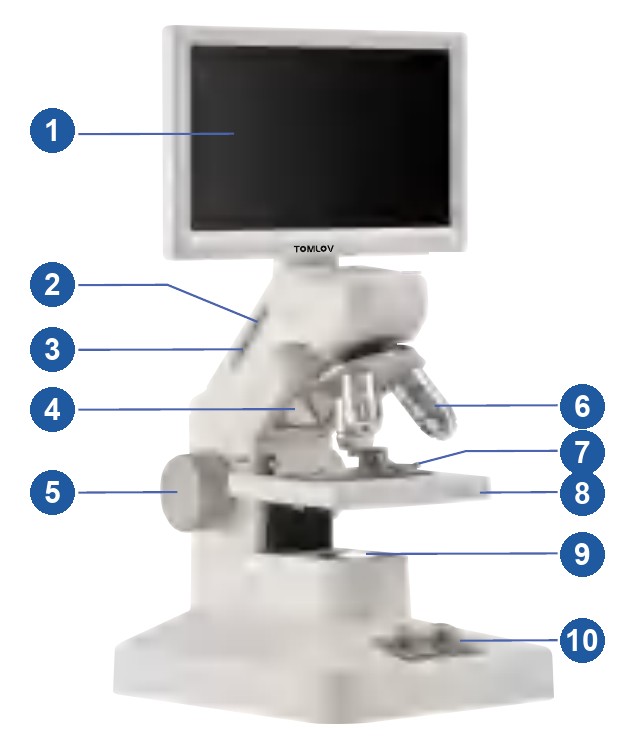
3. Popis přístroje
Č.
Část
1
7" IPS displej
2
Slot pro kartu microSD (TF)
3
Výstup HDMI
4
Horní osvětlení (pro neprůhledné předměty)
5
Zaostřovací knoflík – posouvá stolkem nahoru a dolů (je z obou stran)
6
Objektivy 4x, 10x a 40x v otočné hlavici (revolveru)
7
Svorka preparátu
8
Stolek
9
Spodní osvětlení (prosvětlení preparátu)
10
Ovládací tlačítka (kapitola 4)
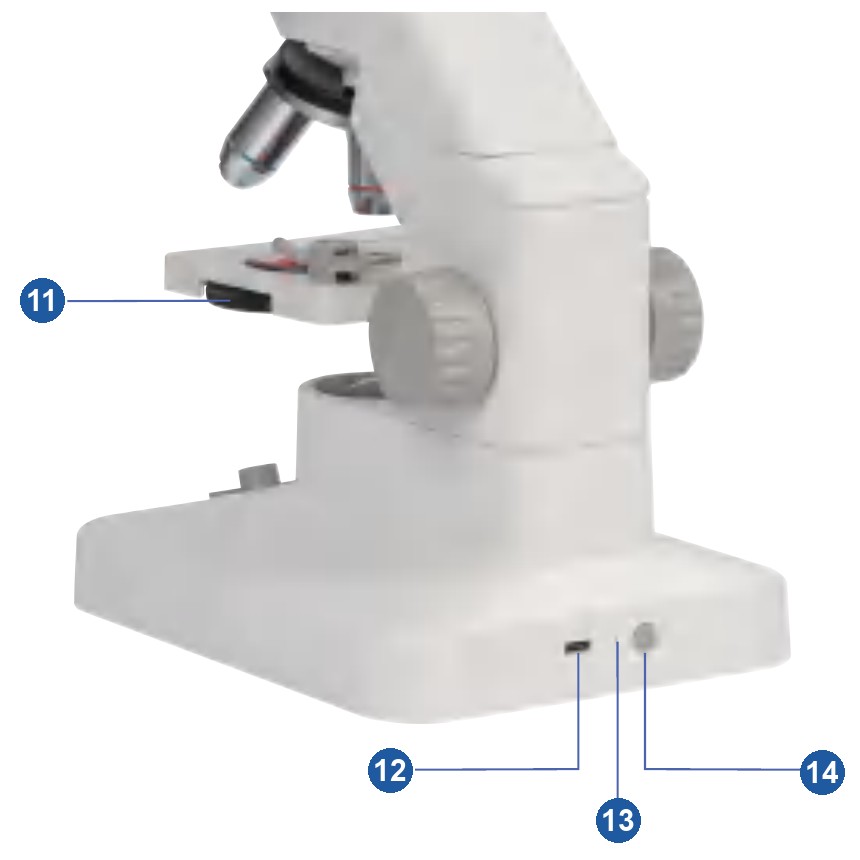
Č.
Část
11
Clonový kotouč pod stolkem – mění průměr světelného svazku
12
Konektor USB-C (napájení, nabíjení, připojení k počítači)
13
Kontrolka napájení
14
Vypínač
Kontrolka napájení:
zelená
mikroskop je zapnutý
červená
nabíjí se
nesvítí
vypnuto, nebo je nabití dokončené
bliká
slabý akumulátor – nabijte
4. Ovládací tlačítka
Na podstavci jsou dva otočné knoflíky, které se dají i stisknout, a čtyři tlačítka. Popisky na displeji a v menu jsou anglicky (čeština v menu není).
Symbol
Tlačítko
Funkce
Světlo (levý knoflík)
Stisk: přepíná horní / spodní osvětlení. Otáčení: nastavuje jas.
Wi-Fi (pravý knoflík)
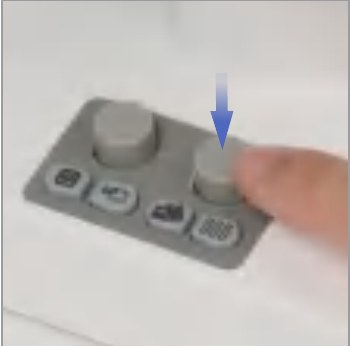
Podržení asi 3 s: zapne / vypne režim Wi-Fi (AP). Stisk: zobrazí nápovědu k funkcím; v menu a při přehrávání potvrzuje volbu. Otáčení: digitální přiblížení a oddálení obrazu; v menu a při přehrávání pohyb v nabídce.
Fotoaparát
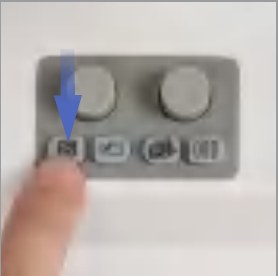
Přepne do režimu foto, další stisk pořídí snímek.
Video
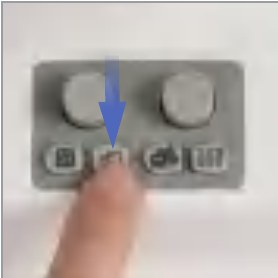
Přepne do režimu videa, další stisk spustí / zastaví nahrávání.
Přehrávání
Otevře / zavře prohlížení uložených fotografií a videí.
Menu
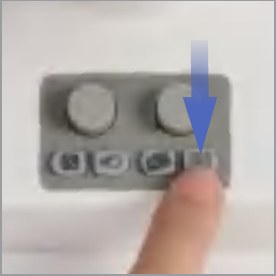
Otevře / zavře menu nastavení (kapitola 15).
5. Rychlé uvedení do provozu
1. Připojte napájení a zapněte2. Stiskem knoflíku světla zapněte spodní světlo3. Vložte preparát a zvolte objektiv
Připojte kabel USB-C do konektoru vzadu na podstavci a adaptér do zásuvky (nebo použijte nabitý akumulátor). Zapněte mikroskop vypínačem vzadu.
Stiskem knoflíku světla přepněte na spodní osvětlení. Prosvětluje průhledné preparáty na podložním sklíčku.
Vložte preparát pod svorku a otočením hlavice nastavte objektiv. Začněte vždy nejmenším zvětšením 4x.
Otáčejte zaostřovacím knoflíkem, dokud nebude obraz ostrý.
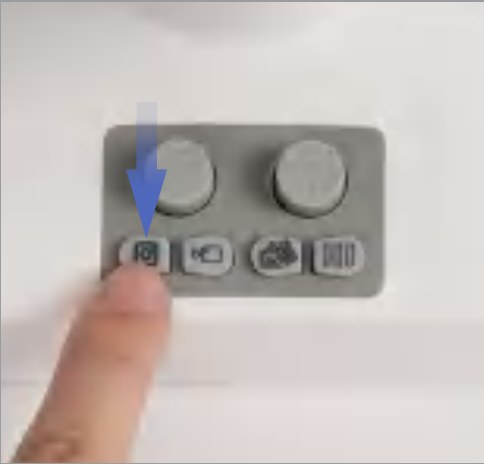
Tlačítkem fotoaparátu pořídíte snímek na kartu microSD.
6. Napájení a akumulátor
Napájení a nabíjení
Připojte kabel USB-C do konektoru na zadní straně podstavce a druhý konec do přiloženého adaptéru. Mikroskop se tím napájí a zároveň nabíjí vestavěný akumulátor.
Nabití trvá asi 3 hodiny, nabitý akumulátor vydrží asi 3 hodiny provozu.
Stav akumulátoru ukazuje ikona v pravém horním rohu displeje.
Během nabíjení svítí kontrolka červeně, po nabití zhasne.
Zapnutí a vypnutí
Mikroskop zapnete a vypnete vypínačem vzadu na podstavci vedle konektoru USB-C. Pokud mikroskop přestane reagovat, podržte vypínač asi 10 sekund.
Konektor USB-CVypínač
Výměna akumulátoru
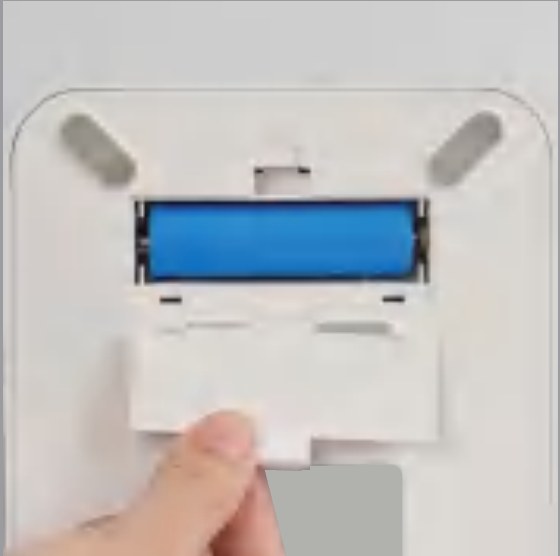
Akumulátor typu 18650 je v podstavci. Vyměníte ho po sejmutí krytu na spodní straně podstavce.
Po vložení akumulátoru se mikroskop nemusí zapnout. Po prvním vložení nebo po výměně akumulátoru je potřeba připojit napájecí kabel USB-C. Teprve tím se napájení z akumulátoru aktivuje.
Bateriový prostor v podstavci
7. Osvětlení
Mikroskop má dvě LED osvětlení:
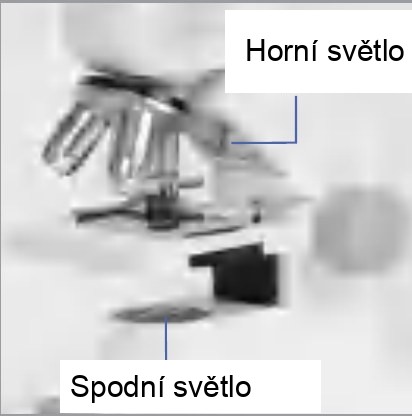
Spodní světlo prosvítá preparát zespodu. Používá se pro tenké průhledné preparáty na podložním sklíčku (řezy rostlin, nátěry, prvoci ve vodě).
Horní světlo osvětluje předmět shora. Používá se pro neprůhledné předměty (listy, mince, hmyz, tkanina, plošné spoje).
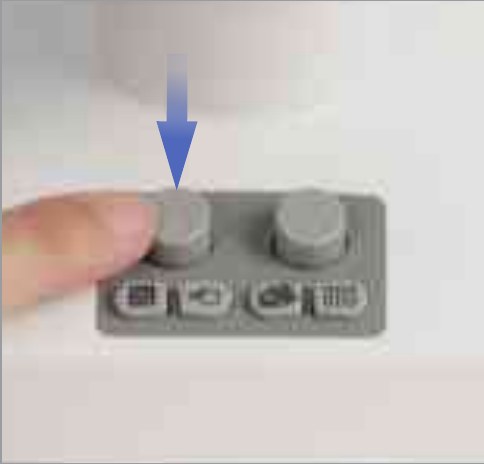
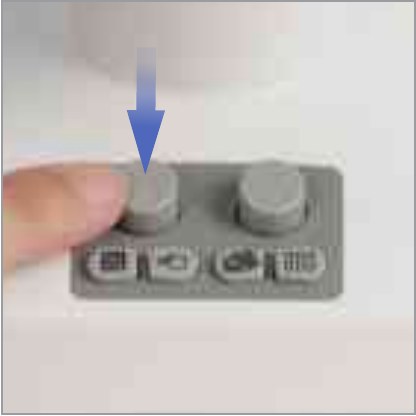
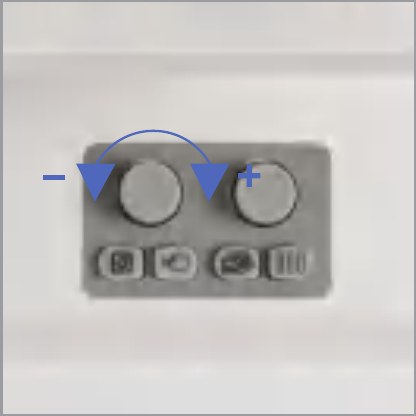
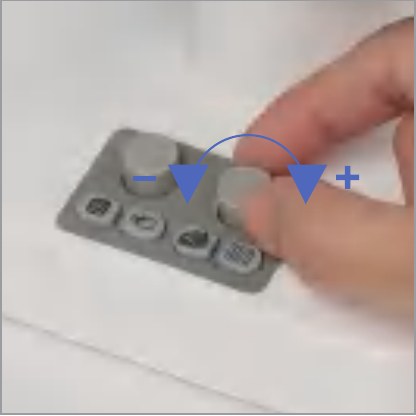
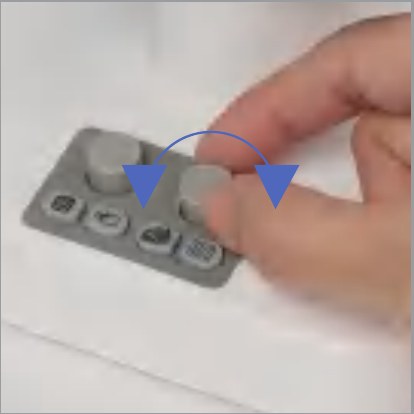
Přepnutí: stiskněte levý knoflík světla. Jas: otáčejte levým knoflíkem doleva (−) nebo doprava (+).
Stisk – přepnutí horní / spodní světloOtáčení – jas
Clonový kotouč
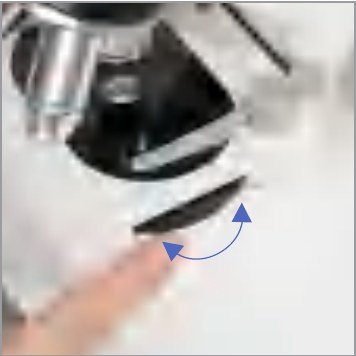
Pod stolkem je otočný kotouč s otvory různého průměru. Otáčejte jím, dokud neuslyšíte cvaknutí. Tím nastavíte, jak široký světelný svazek prochází preparátem. Menší otvor zvýší kontrast, větší otvor dá víc světla.
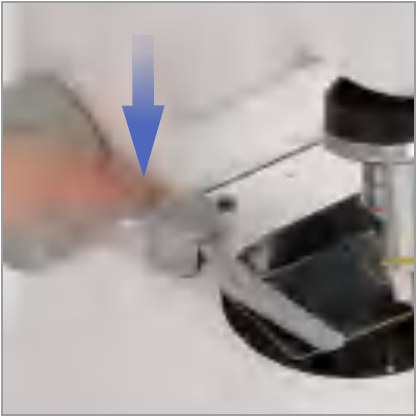
Vložte preparát. Položte podložní sklíčko na stolek, pozorované místo umístěte přesně nad otvor se spodním světlem a sklíčko přichyťte svorkou.
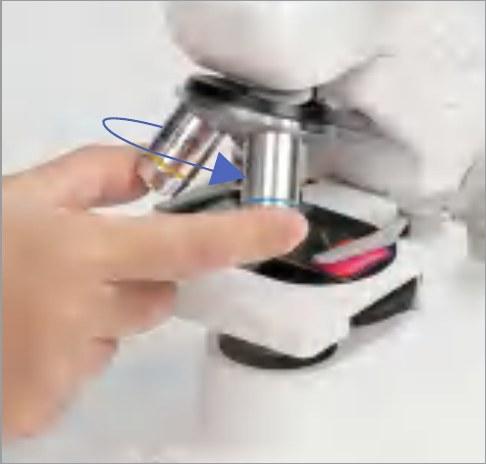
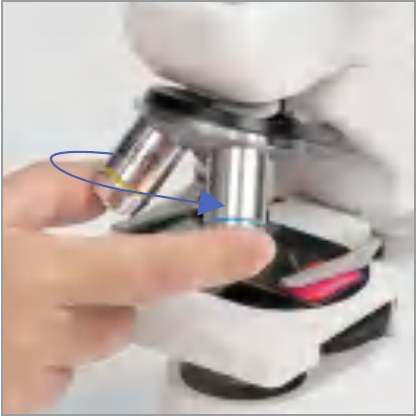
Zvolte objektiv. Uchopte dva objektivy a otočte hlavicí tak, aby byl nad preparátem požadovaný objektiv. Hlavice v každé poloze lehce zacvakne.
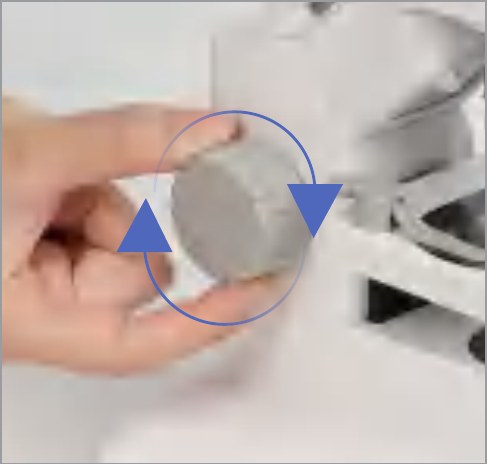
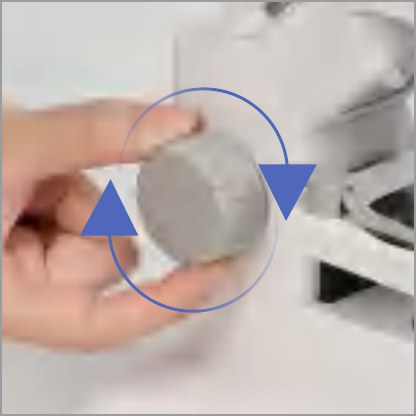
Zaostřete. Otáčením zaostřovacího knoflíku posouváte stolek nahoru a dolů, dokud není obraz ostrý. Při objektivu 40x se pohybujte pomalu, aby sklíčko nenarazilo do objektivu.
Tip: Hledejte objekt vždy s objektivem 4x. Teprve až je obraz ostrý a objekt uprostřed, přepněte na 10x a pak na 40x a jen mírně doostřete.
9. Karta microSD, fotografie a video
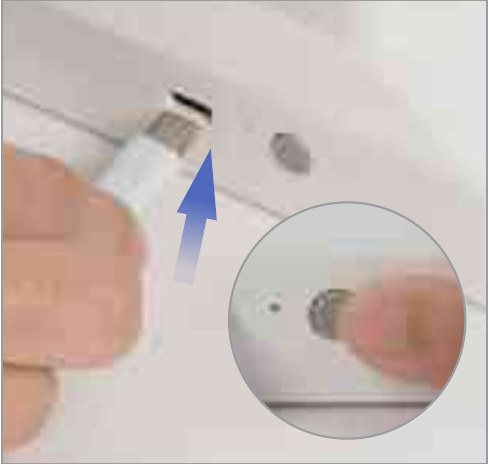
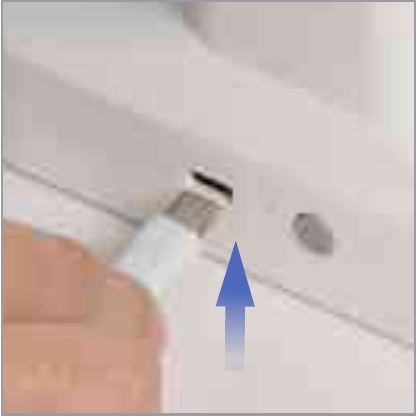
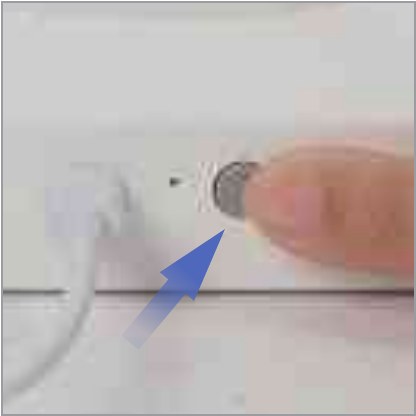
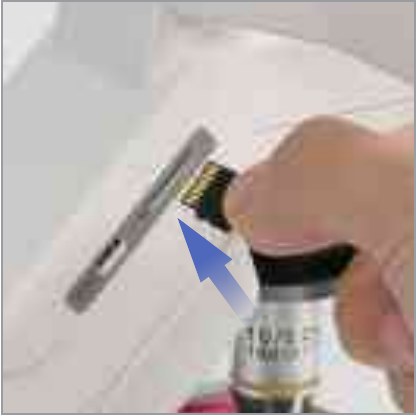
Fotografie a videa se ukládají na kartu microSD, kterou vložíte do slotu na levém boku ramene pod displejem (pozice 2 na obrázku v kapitole 3). Doporučená je karta 32 GB, podporované jsou karty do 64 GB. Novou kartu nejdřív naformátujte v menu (Format), tím se smažou všechna data na ní.
Vložení karty microSD
Fotografie
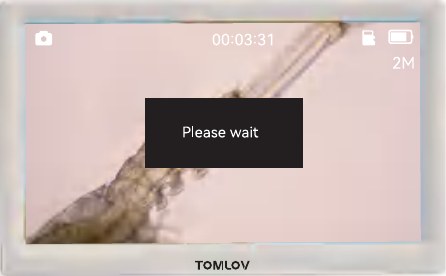
Stiskněte tlačítko fotoaparátu, tím přepnete do režimu foto. Dalším stiskem pořídíte snímek. Během ukládání se na displeji zobrazí Please wait.
Video
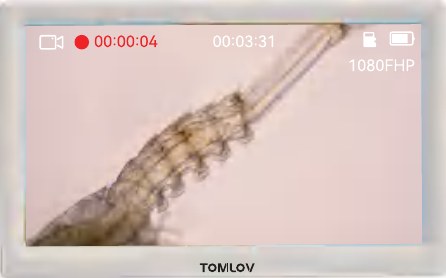
Stiskněte tlačítko video, tím přepnete do režimu videa. Dalším stiskem spustíte nahrávání a dalším ho zastavíte. Během nahrávání svítí na displeji červená tečka a běží čas.
Přehrávání, mazání a ochrana souborů
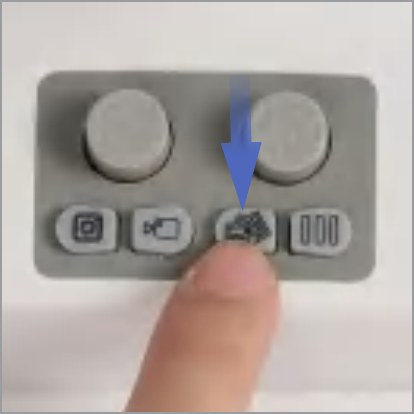
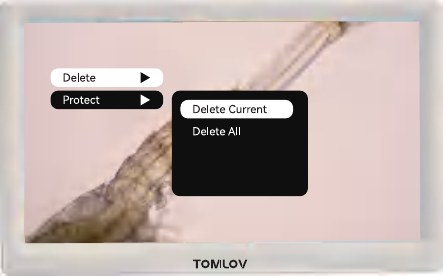
PřehráváníVýběr souboruMenu v přehráváníDelete / Protect
Stiskem tlačítka přehrávání otevřete uložené soubory, dalším stiskem přehrávání ukončíte.
Tlačítkem Menu otevřete nabídku Delete (smazat aktuální soubor Delete Current nebo všechny Delete All) a Protect (ochrana souboru proti smazání).
10. Měřicí stupnice na displeji
Mikroskop umí na displej vykreslit měřicí stupnici (křížovou mřížku s dílky), podle které odhadnete velikost pozorovaného objektu.
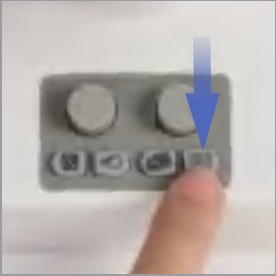
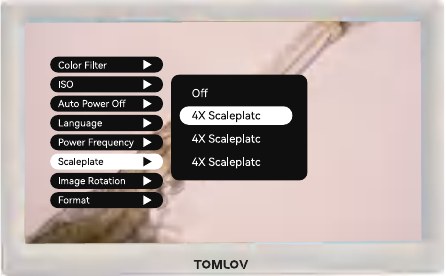
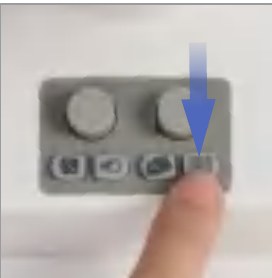
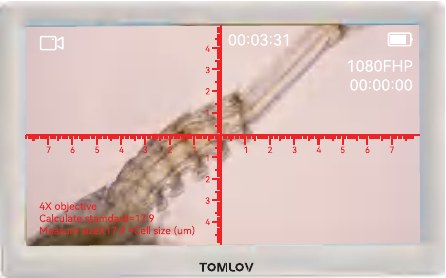
MenuScaleplate – volba objektivuZavření menuStupnice na displeji
Stiskněte Menu, knoflíkem Wi-Fi vyberte Scaleplate a zvolte stupnici podle právě použitého objektivu: 4X Scaleplate, 10X Scaleplate nebo 40X Scaleplate.
Dalším stiskem Menu nabídku zavřete, stupnice se zobrazí přes obraz. Vypnete ji volbou Off.
Stupnice platí jen při stejném objektivu, jaký jste zvolili v menu; doporučujeme ji používat bez digitálního zoomu. Po přepnutí objektivu přepněte i stupnici. Pro přesné měření použijte software v počítači (kapitola 14).
11. Připojení k televizoru nebo monitoru (HDMI)
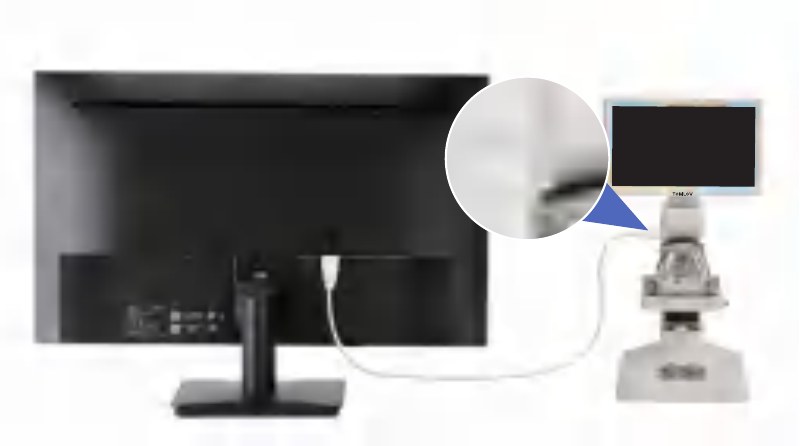
Přiloženým kabelem HDMI propojte výstup HDMI na rameni mikroskopu se vstupem HDMI televizoru, monitoru nebo projektoru. Na televizoru zvolte správný vstupní signál (zdroj HDMI). Obraz se zobrazí na velké obrazovce, hodí se například pro výuku ve třídě.
12. Připojení k počítači (USB)
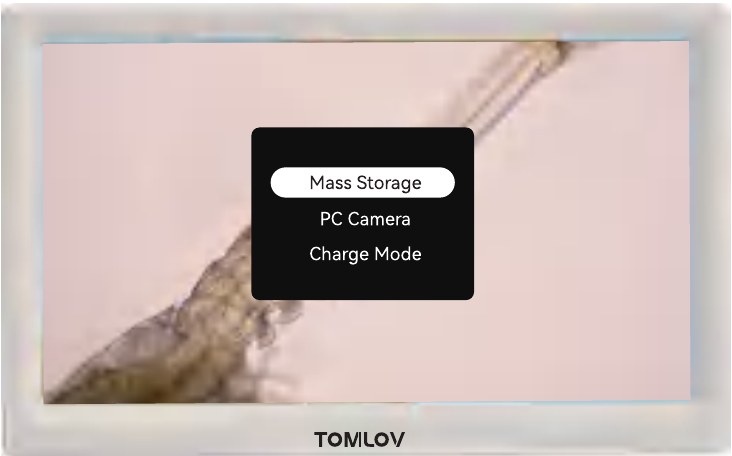
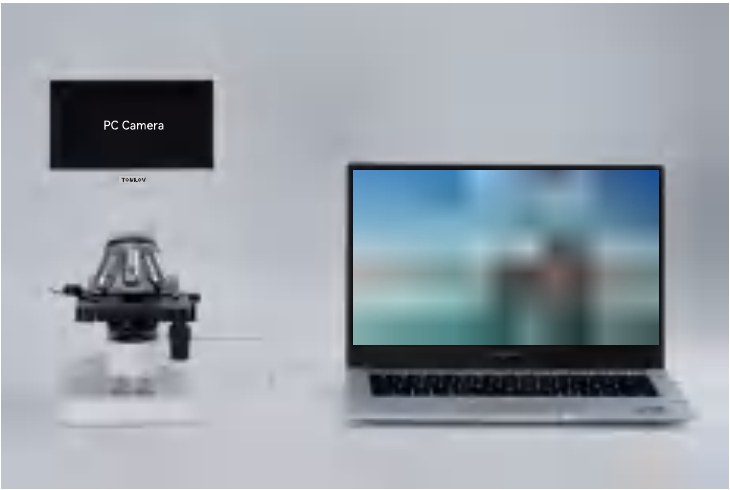
Zapněte mikroskop a propojte ho kabelem USB-C s počítačem. Na displeji se objeví nabídka režimů. Otáčením knoflíku Wi-Fi vyberte režim a stiskem knoflíku ho potvrďte:
Mass Storage – mikroskop se připojí jako flash disk, zpřístupní obsah karty microSD.
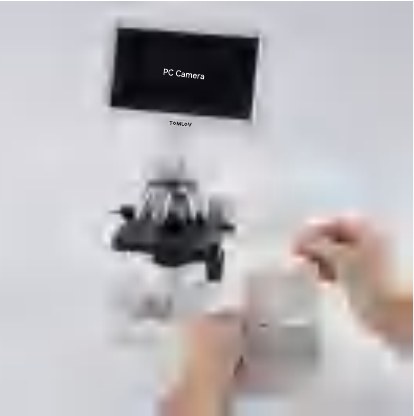
PC Camera – mikroskop pracuje jako USB kamera, živý obraz se přenáší do počítače.
Charge Mode – jen nabíjení z počítače.
V režimu PC Camera funguje na mikroskopu jen knoflík světla. Fotografie a videa se ukládají jen do počítače, na kartu microSD v mikroskopu se v tomto režimu neukládají.
Windows
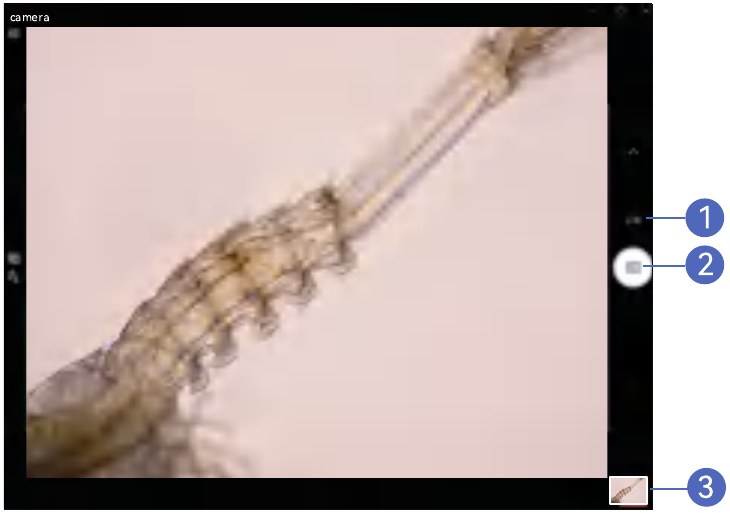
Spusťte aplikaci Fotoaparát (Windows Camera). Pokud ji nemáte, stáhněte ji z obchodu Microsoft Store.
Připojte mikroskop kabelem USB, zapněte ho a zvolte PC Camera.
V aplikaci Fotoaparát přepněte kameru na mikroskop (tlačítko Změnit kameru).
Připojte mikroskop kabelem USB, zapněte ho a zvolte PC Camera.
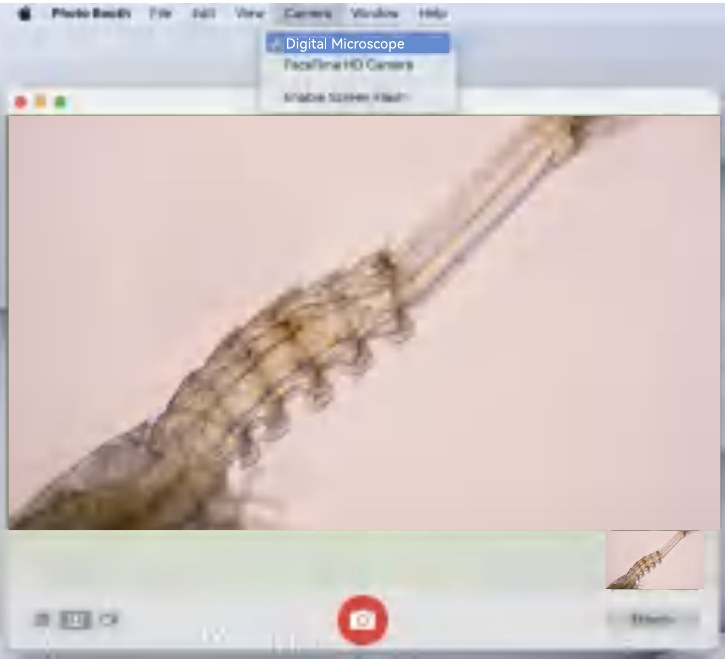
Spusťte aplikaci Photo Booth (Finder → Aplikace → Photo Booth). Pokud ji nemáte, stáhněte ji z App Store.
V horní liště zvolte Kamera → Digital Microscope.
Photo Booth zobrazuje živý náhled zrcadlově převrácený. Uložené fotografie a videa jsou ale v pořádku, nejsou převrácené.
13. Telefon a tablet přes Wi-Fi
Mikroskop vytváří vlastní síť Wi-Fi (režim AP), ke které se připojí telefon nebo tablet s Androidem či iOS. Obraz pak sledujete v aplikaci.
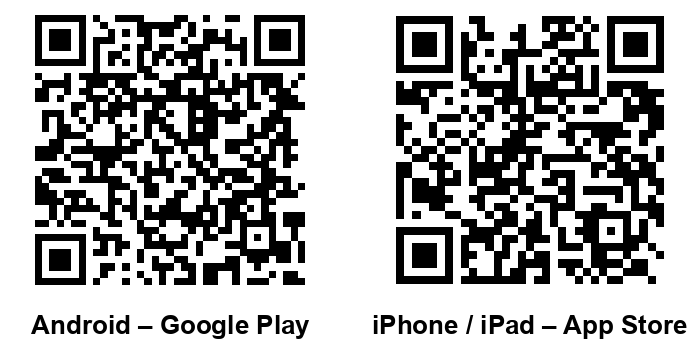
Nainstalujte aplikaci „T OX“. Naskenujte QR kód vpravo (vlevo Google Play pro Android, vpravo App Store pro iPhone a iPad) nebo ji vyhledejte v obchodě s aplikacemi pod názvem T OX.
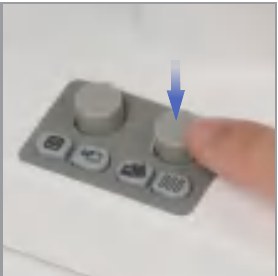
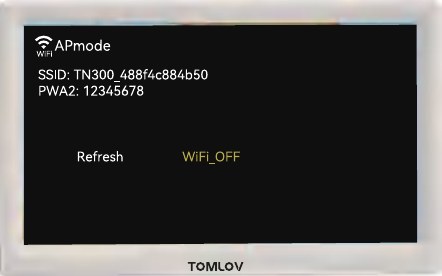
Zapněte Wi-Fi na mikroskopu: podržte knoflík Wi-Fi asi 3 sekundy. Na displeji se zobrazí název sítě (SSID: TN300_…) a heslo.
Připojte telefon v nastavení Wi-Fi k síti mikroskopu TN300_…. Heslo je 12345678.
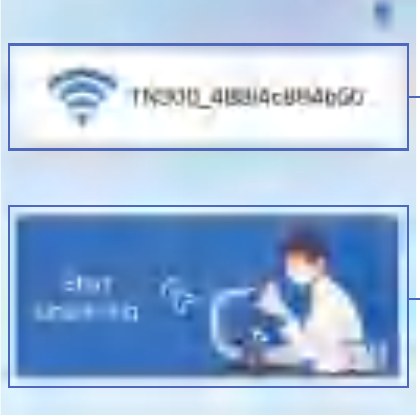
Spusťte aplikaci. Po připojení se v ní zobrazí název sítě mikroskopu. Klepnutím na tlačítko pro zahájení pozorování zobrazíte živý obraz.
Aplikace T OX: Android / iOS
Podržení knoflíku Wi-Fi 3 sNázev sítě a hesloPřipojeno – zahájit pozorováníŽivý obraz v aplikaci
Na obrazovce s názvem sítě vyberete otáčením knoflíku Wi-Fi volbu Refresh (obnovit) nebo WiFi_OFF (vypnout Wi-Fi) a stiskem knoflíku ji potvrdíte.
V režimu Wi-Fi platí:
Obraz se zobrazuje současně na displeji mikroskopu i v aplikaci.
Tlačítka na mikroskopu fungují dál, ale menu a přehrávání ovládáte jen z aplikace.
Fotografie a videa se ukládají do telefonu i na kartu v mikroskopu.
Dokud je telefon připojený k Wi-Fi mikroskopu, nemá přes Wi-Fi přístup k internetu. Telefon mějte připojený k síti mikroskopu po celou dobu používání aplikace.
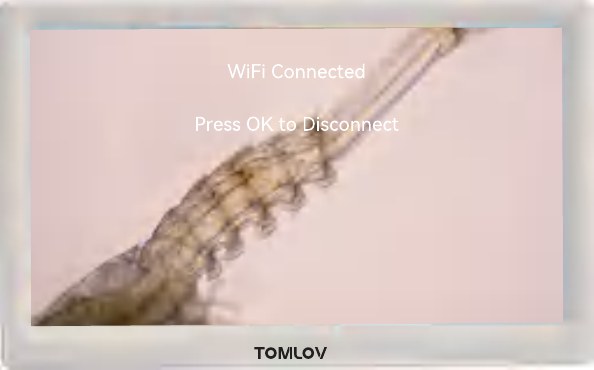
Ukončení režimu Wi-Fi: podržte knoflík Wi-Fi znovu asi 3 sekundy. Na displeji se zobrazí WiFi Connected / Press OK to Disconnect – odpojení potvrďte stiskem knoflíku Wi-Fi.
14. Měření v počítači
Přesná měření délek, ploch a úhlů provedete v počítači programem StrangeView (Windows) nebo HiView (Mac). Mikroskop připojte kabelem USB v režimu PC Camera (kapitola 12). Před prvním měřením je potřeba program zkalibrovat pomocí přiloženého kalibračního pravítka, a to zvlášť pro každý objektiv.
Příprava kalibračního pravítka
Položte kalibrační pravítko na stolek a přichyťte ho svorkou, aby neklouzalo. Měřítko umístěte do středu pod objektiv a zaostřete. Jeden dílek měřítka odpovídá 0,1 mm.
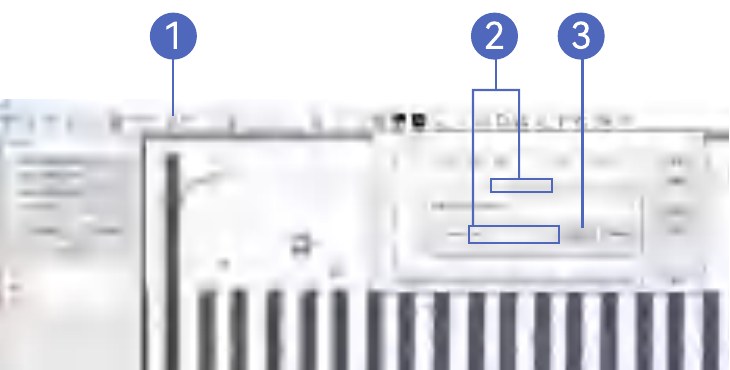
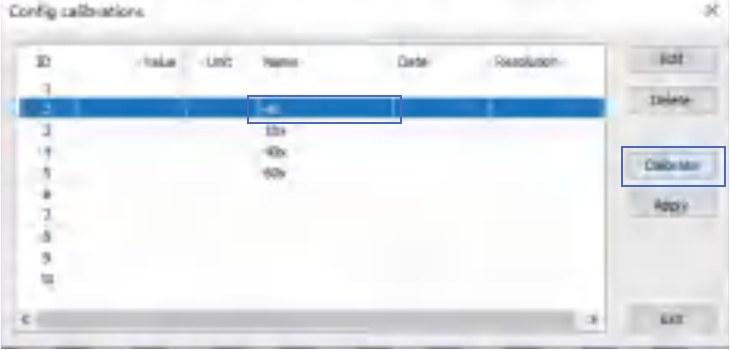
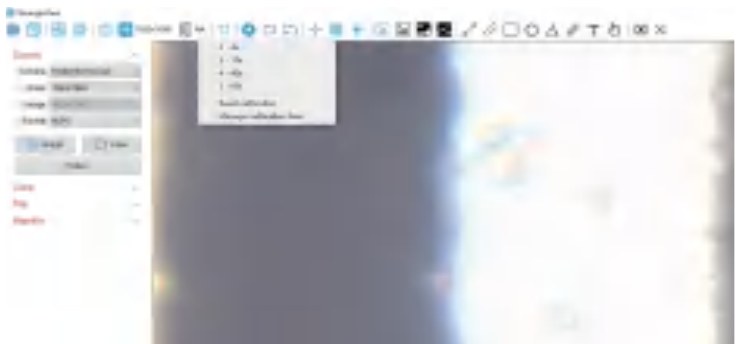
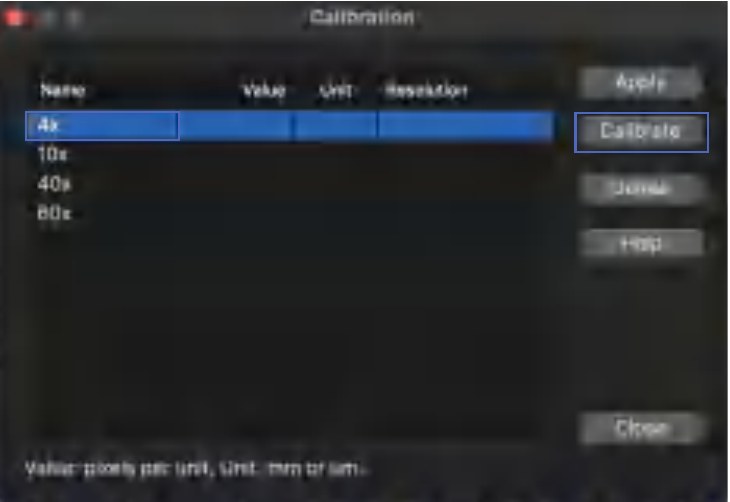
Klikněte na nástroj kalibrace 1. V tabulce dvakrát klikněte do pole pod Name2, zadejte název podle objektivu (např. 4x) a potvrďte OK3.
Stejně pojmenujte řádky pro všechny objektivy: 4x, 10x a 40x.
Nastavte na mikroskopu objektiv 4x, v tabulce vyberte řádek 4x a klikněte na Calibrate.
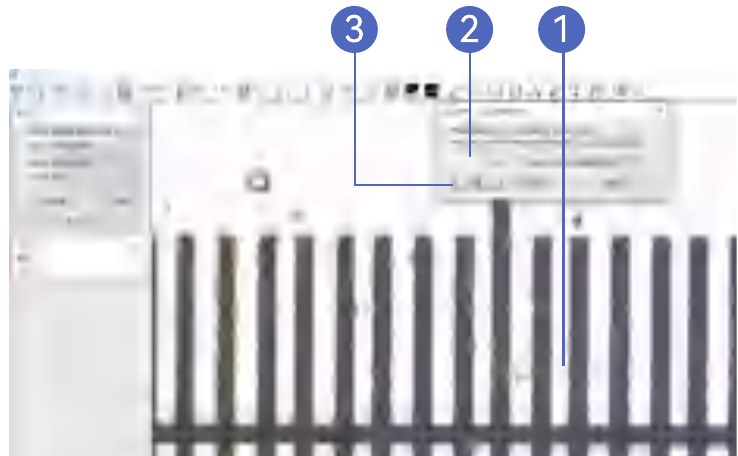
V obraze vyberte úsek měřítka od začátku jednoho dílku k začátku jiného 1, zadejte jeho skutečnou délku v mm 2 a potvrďte OK3. Vybraný úsek musí mít aspoň 200 pixelů. Například u objektivu 4x vyberte 3 dílky a zadejte 0,3.
Stejně zkalibrujte objektivy 10x a 40x.
Před měřením vždy vyberte kalibraci, která odpovídá právě použitému objektivu.
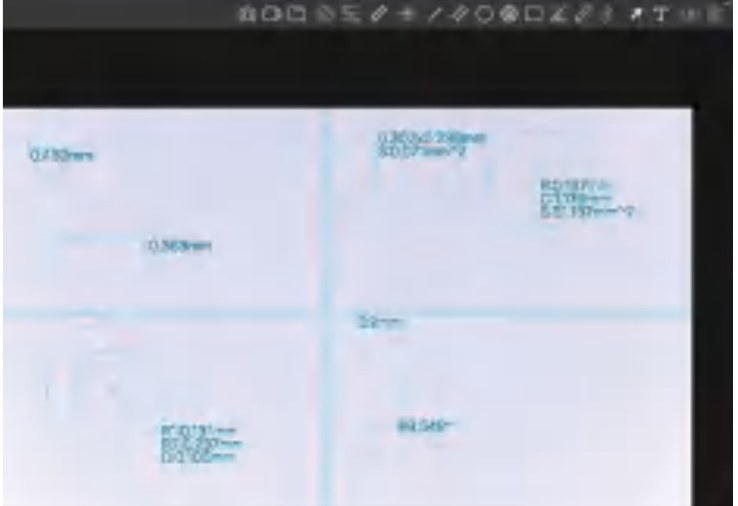
Na liště nástrojů zvolte měřicí nástroj (čára, rovnoběžky, obdélník, kružnice, úhel) a změřte objekt.
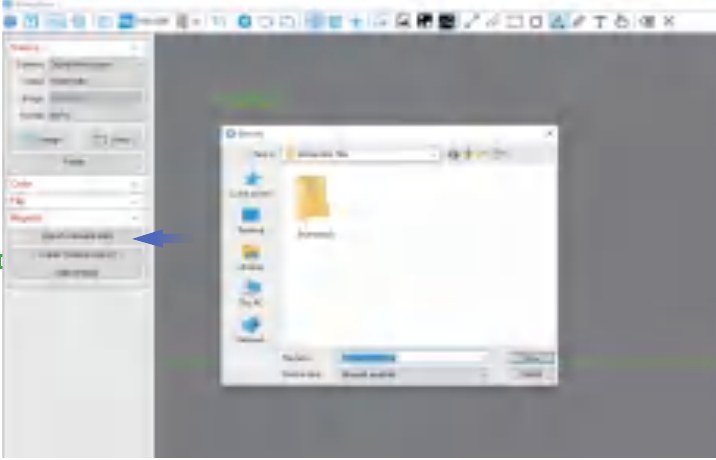
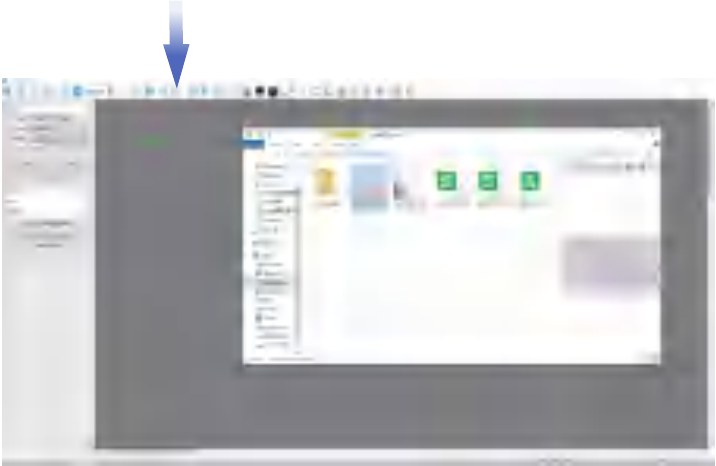
Volbou Export measure data uložíte naměřené hodnoty do tabulky Excel. Ikonou složky rychle otevřete uložené snímky, videa a tabulky.
Krok 2 – nástroj kalibraceKrok 4 – CalibrateKrok 5 – délka a hodnotaKrok 7 – výběr kalibraceKrok 9 – export do ExceluSložka s uloženými soubory
Mac – aplikace HiView
Stáhněte aplikaci HiView z App Store.
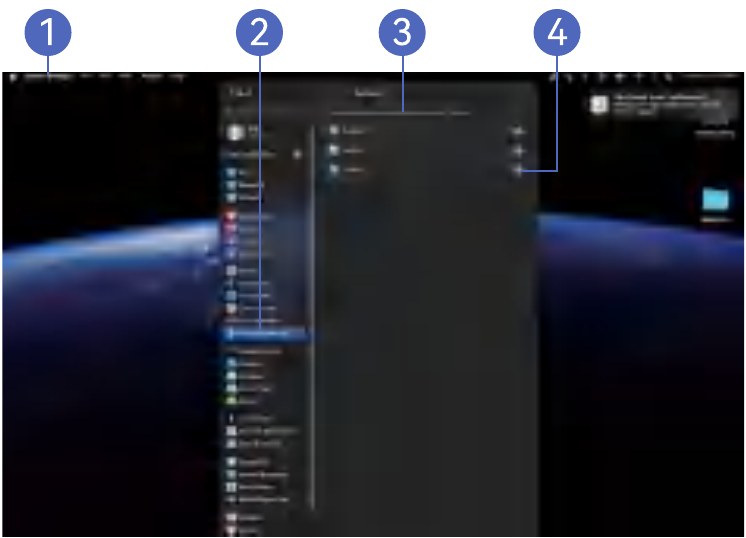
Povolte jí přístup ke kameře: Nastavení systému → Soukromí a zabezpečení → Kamera → HiView → zapnout.
Klikněte na nástroj kalibrace, dvakrát klikněte do pole pod Name, zadejte název objektivu a potvrďte klávesou Enter. Pojmenujte tak řádky 4x, 10x a 40x.
Nastavte objektiv 4x, vyberte řádek 4x a klikněte na Calibrate.
V obraze vyberte úsek měřítka od začátku jednoho dílku k začátku jiného (jeden dílek = 0,1 mm), zadejte délku (např. pro 2 dílky 0,2) a potvrďte OK.
Stejně zkalibrujte ostatní objektivy. Při měření vyberte kalibraci podle použitého objektivu a zvolte měřicí nástroj.
Ikonou fotoaparátu nebo kamery uložíte snímek či video i s naměřenými hodnotami, ikonou složky otevřete uložené soubory.
Krok 2 – přístup ke kameřeKrok 4 – CalibrateKrok 6 – měření
Snímky obrazovky programů jsou převzaté z originálního návodu, který je společný i pro modely s jiným stolkem a čtyřmi objektivy (proto řádek 60x) – u DM301 Pro kalibrujete jen 4x, 10x a 40x. Délka v pixelech se liší podle velikosti a rozlišení obrazovky. Vybírejte proto vždy delší úsek měřítka podle skutečného zobrazení.
Měřicí nástroje
Nástroj
Postup
Čára
Držte levé tlačítko myši a vyberte vzdálenost mezi dvěma body.
Rovnoběžky
Držte levé tlačítko a vyberte délku jedné z rovnoběžek. Pak tlačítko pusťte a kliknutím na druhou rovnoběžku potvrďte vzdálenost.
Obdélník
Držte levé tlačítko a vyberte obdélníkovou plochu.
Kružnice
Držte levé tlačítko a vyberte kruhovou plochu.
Úhel
Držte levé tlačítko a vyberte délku jednoho ramene úhlu. Pak tlačítko pusťte a kliknutím na druhé rameno úhel potvrďte.
15. Menu – nastavení
Menu otevřete tlačítkem Menu. Otáčením knoflíku Wi-Fi se pohybujete v nabídce, stiskem knoflíku potvrdíte volbu. Dalším stiskem tlačítka Menu nabídku zavřete. Položky jsou v angličtině.
Položka
Význam a volby
Video Resolution
Rozlišení videa: 1080p Full HD (1920 x 1080), 720p (1280 x 720)
Photo Resolution
Rozlišení fotografií: 2, 5 nebo 8 Mpx
Exposure
Expozice
Brightness
Jas obrazovky 0–100 %
Contrast
Kontrast 0–100 %
Sharpness
Ostrost 0–100 %
White Balance
Vyvážení bílé (barevný odstín)
Quality
Kvalita snímků: High Quality (vysoká), Standard, Economic (úsporná)
Color Filter
Barevný filtr: barevně, Black & White (černobíle), Sepia
ISO
Citlivost ISO
Auto Power Off
Automatické vypnutí: Off, 1, 2, 3, 5 nebo 10 minut
Language
Jazyk menu: angličtina, francouzština, španělština, portugalština, němčina, italština, čínština (zjednodušená i tradiční), ruština, japonština, korejština (čeština není)
Power Frequency
Frekvence sítě 50 / 60 Hz. V ČR nastavte 50 Hz, jinak může obraz při umělém osvětlení blikat.
Scaleplate
Měřicí stupnice na displeji: Off, 4X, 10X, 40X (kapitola 10)
Image Rotation
Otočení obrazu: Off, vodorovně, svisle, vodorovně i svisle
Format
Naformátuje kartu microSD – smaže všechna data
Default Settings
Obnovení továrního nastavení
Version
Verze firmwaru
16. Řešení potíží
Potíž
Řešení
Mikroskop se po vložení akumulátoru nezapne
Po prvním vložení nebo výměně akumulátoru připojte napájecí kabel USB-C, tím se napájení z akumulátoru aktivuje.
Mikroskop se krátce po zapnutí sám vypne
Akumulátor je nejspíš vybitý. Zkontrolujte ikonu stavu v pravém horním rohu displeje nebo blikající kontrolku vzadu a mikroskop nabijte. Zkontrolujte také nastavení Auto Power Off.
Černé rohy nebo výseč v obraze
Objektiv není správně zacvaknutý. Otáčejte hlavicí, dokud neucítíte odpor a zacvaknutí. Objektiv musí stát kolmo nad stolkem.
Na displeji není vidět preparát
Preparát není pod středem objektivu. Nastavte objektiv 4x, posuňte sklíčko tak, aby pozorované místo bylo nad otvorem se světlem, a pomalu zaostřujte, dokud není obraz ostrý.
Preparát je tmavý nebo rozmazaný
Preparát je příliš silný a spodní světlo jím neprojde. Použijte tenčí vzorek, zvyšte jas nebo zvětšete otvor clonového kotouče.
Neprůhledné předměty (listy, mince) nejsou vidět
Stiskem knoflíku světla přepněte na horní osvětlení.
Na televizoru není obraz (HDMI)
Na televizoru nebo monitoru zvolte správný vstup HDMI.
V počítači není obraz (USB)
Po připojení kabelu USB se na displeji mikroskopu zobrazí nabídka režimů. Vyberte PC Camera a potvrďte stiskem knoflíku Wi-Fi. Kabel musí přenášet data, ne jen nabíjet.
Obraz bliká
V menu nastavte Power Frequency na 50 Hz.
Mikroskop zamrzl
Podržte vypínač asi 10 sekund. Pokud to nepomůže, vyjměte kartu microSD a akumulátor a znovu je vložte.
17. Údržba a péče
Objektivy udržujte čisté a nedotýkejte se skel prsty. Prach odfoukněte balonkem nebo opatrně setřete vatou.
Mastnotu a otisky prstů odstraňte vatou lehce navlhčenou v čisticím prostředku na optiku. Výrobce uvádí směs etanolu a éteru v poměru 3:7.
Ostatní povrchy, hlavně plastové, nečistěte organickými rozpouštědly. Stačí jemný neutrální čisticí prostředek.
Když mikroskop nepoužíváte, zakryjte ho proti prachu a uložte v suchu, aby se na optice nevytvořila plíseň.
Mikroskop nerozebírejte, kromě výměny akumulátoru.
Likvidace: Výrobek ani akumulátor nepatří do směsného odpadu. Odevzdejte je na místě zpětného odběru elektrozařízení a baterií.
18. Technické parametry
Model
TOMLOV DM301 Pro
Displej
7" IPS, 1024 x 600 pixelů (není dotykový)
Objektivy
3 objektivy v otočné hlavici: 4x, 10x, 40x
Zvětšení
až 1200x (údaj výrobce včetně digitálního zoomu)
Digitální zoom
až 20x
Stolek
plastový se svorkou preparátu, clonový kotouč
Osvětlení
LED horní + spodní, regulace jasu otočným knoflíkem
Rozlišení fotografií
2 Mpx (1920 x 1080), 5 Mpx (3040 x 1712), 8 Mpx (3856 x 2160)
Rozlišení videa
1080p (1920 x 1080), 720p (1280 x 720)
Paměť
karta microSD do 64 GB
Výstupy
HDMI, USB-C (PC kamera / úložiště), Wi-Fi (aplikace pro Android a iOS)
Napájení
akumulátor Li-Ion 18650 v podstavci nebo adaptér přes USB-C
Doba nabíjení / provozu
asi 3 h / asi 3 h
Měření
stupnice na displeji; přesné měření v programu StrangeView (Windows) / HiView (Mac)
Jazyk menu
angličtina a dalších 10 jazyků (čeština není)
Prodejce: pajenicko.cz · Vyhrazujeme si právo na změny; rozhodující jsou vlastnosti skutečně dodaného zboží.