
Jak připojit znakový LCD displej 16x2 k Arduino Uno
Představujeme vám návod, jak snadno připojit 16x2 LCD displej k vaší Arduino Uno desce, a to vše s pomocí I2C komunikace, což výrazně ulehčuje zapojení a šetří vám cenné GPIO piny.
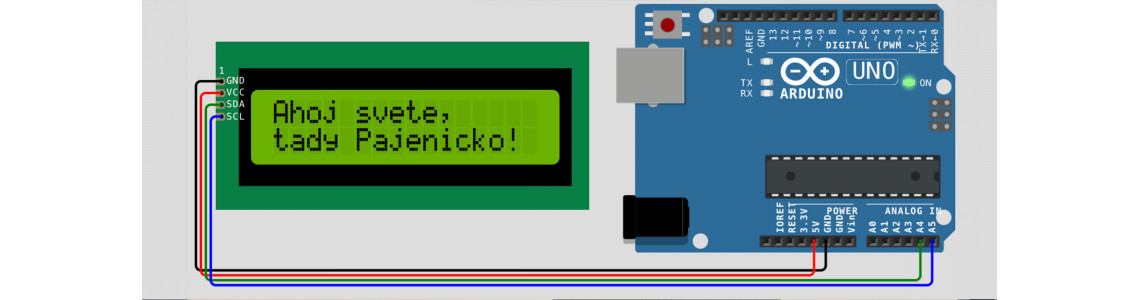
Obrázek zapojení, který vidíte níže, ukázuje, jak správně připojit čtyřpinový LCD displej k vaší Arduino Uno desce. Zapojení je překvapivě jednoduché a využívá standardní I2C komunikační protokol, díky kterému můžete přes pouhé dva vodiče (SDA a SCL) odesílat data z Arduino do LCD.
Pro začátek budete potřebovat Arduino Uno, 16x2 LCD displej s I2C rozhraním a několik propojovacích kabelů. Jakmile máte vše připraveno, stačí propojit GND a VCC piny LCD s odpovídajícími piny na Arduino pro napájení, a pak připojit SDA a SCL piny LCD do analogových pinů A4 a A5 na Arduino. Ano, je to tak snadné!
Ale co teprve software? I zde je to hračka. Využijeme knihovnu LiquidCrystal_I2C, která zjednoduší komunikaci s displejem. V našem kódu níže vidíte, jak inicializovat displej a vypsat na něj vlastní zprávu. V tomto případě "Ahoj svete, tady Pajenicko!" je výborným startem k tomu, abyste se seznámili s funkcemi, které knihovna nabízí.
Tato malá ukázka vám předvede, jak můžete využít LCD displej jako užitečný výstupní prostředek pro zobrazování textových informací, od stavových zpráv až po uživatelská rozhraní. A to vše s minimálními nároky na zapojení a programování.
Zkuste si to sami a uvidíte, jak snadno můžete svým projektům dodat profesionální vzhled a interaktivitu. S naším návodem a vaší tvořivostí nejsou žádné hranice tomu, co můžete na displeji zobrazit. Pojďme tedy začít!
Zapojení:

Kód:
#include <LiquidCrystal_I2C.h> // Připojení knihovny pro ovládání LCD displeje přes I2CLiquidCrystal_I2C lcd(0x27, 16, 2); // Inicializace objektu pro ovládání LCD displeje na adrese 0x27, s rozměry 16x2 znakyvoid setup() {lcd.init(); // Inicializace LCD displejelcd.backlight(); // Zapnutí podsvícení displejelcd.setCursor(0, 0); // Nastavení kurzoru na první řádek, první sloupeclcd.print("Ahoj svete,"); // Výpis textu na první řádeklcd.setCursor(0, 1); // Nastavení kurzoru na druhý řádek, první sloupeclcd.print("tady Pajenicko!"); // Výpis textu na druhý řádek}void loop() {// V hlavní smyčce loop() není žádný kód, protože zde nepotřebujeme žádné opakující se akce}
Produkty ze článku


